ChatGPT 메모리에 저장된 내용 보고 고치고 지우는 법
ChatGPT가 나에 대해 기억하는 내용을 한국어 설정 화면 어디서 확인하는지, 고치기·다시 언급하지 않기·삭제가 각각 무엇을 남기는지 정리했습니다. 채팅을 지워도 저장된 메모리가 남을 수 있는 이유도 함께 다룹니다.
2026년 9월 29일에 제 계정의 한국어 ChatGPT 화면에서 메모리 설정을 직접 열어 봤습니다. 나에 대해 저장된 내용은 설정 → 「개인 맞춤 설정」 → 「ChatGPT 메모리」 → 「메모리 요약」 · 「관리」 에서 볼 수 있고, 거기서 틀린 내용을 고치거나 지울 수 있습니다. 한 가지 먼저 알아둘 점은 채팅을 지워도 그 채팅에서 만들어진 저장 메모리가 같이 지워진다는 보장이 없다는 것입니다. 메모리는 따로 지워야 합니다.
아래 내용은 OpenAI 한국어 도움말 「ChatGPT의 메모리」(2026년 9월 27일에 확인했고, 그 시점에 8일 전 수정본이었습니다)와 9월 29일에 본 실제 화면을 기준으로 합니다.
ChatGPT 학습 끄기와 메모리 끄기는 다른 설정입니다
내 대화가 모델 학습에 쓰이지 않게 끄는 방법은 ChatGPT·Claude·Gemini 학습 설정 글에서 다뤘습니다. 학습을 끄면 나에 대해 기억하는 내용도 같이 사라질 것 같지만 그렇지 않습니다.
학습 설정은 내 데이터가 모델 훈련에 쓰이는지를 정하고, 메모리 설정은 나에 대한 정보를 저장해서 답변을 개인화할지를 정합니다. 한쪽을 꺼도 다른 쪽은 그대로 켜져 있을 수 있어서 두 화면을 따로 확인해야 합니다.
ChatGPT 메모리는 어디서 정보를 가져오나
메모리가 켜져 있으면 ChatGPT는 대화에서 나온 직업이나 취향 같은 선호와 세부 정보를 기억해 두었다가 다음 답변에 씁니다. 도움말이 드는 출처는 다음과 같습니다.
- 이전 채팅
- 저장된 메모리
- 맞춤 지침
- 라이브러리의 파일
- Gmail 같은 연결된 앱의 콘텐츠
어떤 출처가 쓰이는지는 요금제와 지역에 따라 다릅니다. 또 모든 대화의 모든 내용을 기억하지는 않고, ChatGPT가 그 답변과 관련 있다고 판단한 정보만 씁니다. 맥락이 바뀌면 기억하는 내용도 바뀔 수 있어서, 저장된 내용은 고정된 목록이 아니라 계속 바뀝니다.
ChatGPT 메모리 설정 위치 (한국어 화면 기준)
제 계정에서 확인한 경로는 설정 → 「개인 맞춤 설정」 → 「ChatGPT 메모리」 입니다. 도움말 한국어 문서에는 「설정 → 개인화 → 메모리」로 적혀 있는데, 실제 화면 이름은 이것과 달랐습니다.
「ChatGPT 메모리」 섹션에는 다음이 있습니다.
- 「메모리 활성화」 토글
- 「메모리 요약」: ChatGPT가 나에 대해 알게 된 내용을 한눈에 보여 주는 곳. 옆에 「관리」 버튼이 있습니다
- 기존 「저장된 메모리」 관리 링크
같은 화면 아래에는 항상 기억해 두었으면 하는 정보를 직접 적는 「사용자 지정 지침」이 있습니다.
계정에 따라 「메모리」, 「저장된 메모리 참조」, 「채팅 기록 참조」, 「메모리 요약」, 「관리」, 「저장된 메모리」 같은 항목이 보입니다. 이 글에 적은 항목이 화면에 없다면 그 계정에는 아직 제공되지 않은 것입니다. 무료와 플러스 요금제가 구체적으로 어떻게 다른지는 도움말에 나와 있지 않아서 여기서도 적지 않습니다.
메모리 요약에 안 나오는 내용 확인하기
메모리 요약은 개인화에 쓸 수 있는 정보를 간추린 것이고, 참조할 수 있는 세부와 출처를 전부 담고 있지는 않습니다. 더 알고 싶을 때 쓸 수 있는 방법이 두 가지 있습니다.
- ChatGPT에게 “나에 대해 뭘 기억하고 있어?”라고 직접 물어봅니다.
- 답변 아래의 「출처」 표시를 엽니다. 그 답변에 어떤 채팅, 저장된 메모리, 맞춤 지침, 파일, 연결된 이메일이 쓰였는지 나옵니다.
대화를 공유 링크로 다른 사람에게 보낼 때 이 메모리 출처는 함께 넘어가지 않습니다.
고치기, 다시 언급하지 않기, 삭제하고 메모리 끄기의 차이
메모리 요약 화면에서는 텍스트 칸에 고칠 내용을 적거나, 고칠 부분을 강조한 뒤 수정할 수 있습니다. 항목이 있으면 「다시 언급하지 않기」와, 더보기(•••) 안의 「삭제하고 메모리 끄기」도 쓸 수 있습니다. 세 가지는 남는 것이 다릅니다.
| 동작 | 하는 일 | 남는 것 |
|---|---|---|
| 수정 | 요약 내용을 고쳐 씀 | 요약 텍스트만 바뀜 |
| 다시 언급하지 않기 | 앞으로 덜 참조함 | 원래 출처는 그대로 |
| 삭제하고 메모리 끄기 | 요약의 정보를 지우고 메모리를 끔 | 이전 채팅은 그대로 |
「다시 언급하지 않기」는 삭제가 아닙니다. 앞으로 그 정보를 덜 꺼내 쓸 뿐이고 정보가 나온 원래 채팅이나 메모리는 남아 있습니다. 「삭제하고 메모리 끄기」는 요약에 기억된 정보를 지우고 메모리를 끄지만, 이전 채팅까지 지우지는 않습니다.
채팅을 삭제해도 ChatGPT 메모리가 남는 이유
삭제는 정보가 저장된 곳마다 따로 해야 합니다. 도움말에는 이렇게 적혀 있습니다.
채팅만 삭제해도 해당 채팅에서 별도로 생성된 저장 메모리가 반드시 삭제되는 것은 아닙니다.
채팅에서 나온 정보가 저장된 메모리로 따로 만들어졌다면, 채팅을 지운 뒤에도 그 메모리는 남아 있을 수 있습니다. 어떤 정보를 완전히 없애려면 아래 네 곳을 각각 확인해야 합니다.
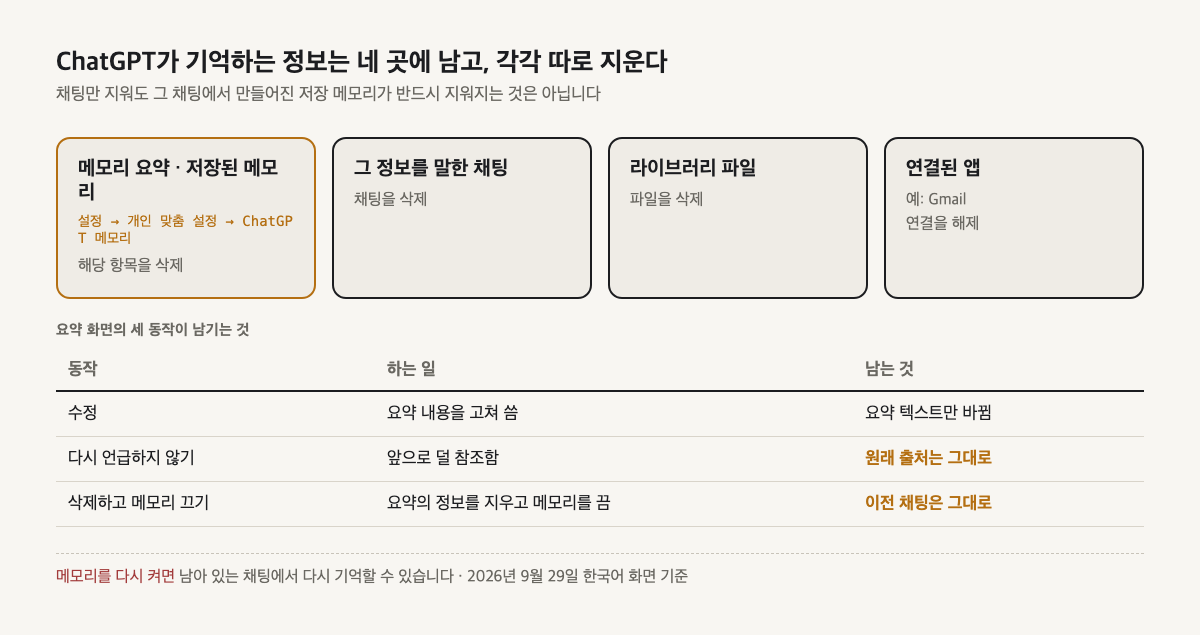
- 메모리 요약과 저장된 메모리: 해당 항목을 삭제합니다.
- 그 정보를 말한 채팅: 채팅을 삭제합니다.
- 라이브러리 파일: 파일을 삭제합니다.
- 연결된 앱: 연결을 해제합니다.
메모리를 꺼도 이전 채팅은 삭제되지 않습니다. 나중에 메모리를 다시 켜면 남아 있는 채팅에서 다시 기억할 수 있습니다. 기억에 남기고 싶지 않은 대화는 처음부터 임시 채팅으로 하면 메모리에 남지 않습니다.
메모리를 꺼도 따로 동작하는 것
메모리와 개인화를 꺼도, 드물게 생기는 고위험 상황에서 동작하는 안전 기능은 이 설정과 상관없이 작동합니다. 청소년 연결 계정의 메모리는 부모가 자녀 보호 기능에서 관리합니다.
ChatGPT 메모리 확인 순서
처음 점검할 때는 이 순서로 보면 됩니다.
- 설정 → 「개인 맞춤 설정」 → 「ChatGPT 메모리」에서 「메모리 요약」을 엽니다.
- 요약에 없는 내용이 궁금하면 ChatGPT에게 무엇을 기억하는지 묻습니다.
- 특정 답변이 이상하면 그 답변의 「출처」에서 무엇이 쓰였는지 봅니다.
- 틀린 것은 고치고, 없애야 할 것은 저장된 메모리와 채팅을 둘 다 지웁니다.
- 학습 설정도 따로 꺼져 있는지 확인합니다.
브라우저 쪽에 남는 기록까지 같이 정리하고 싶다면 크롬 창 닫을 때 데이터 삭제를 켜도 남는 것도 참고할 수 있습니다.
자주 묻는 질문
ChatGPT 학습 끄기와 메모리 끄기는 같은 설정인가요?
다른 설정입니다. 학습은 내 대화를 모델 개선에 쓰는지를 정하고, 메모리는 나에 대한 정보를 저장해 응답을 개인화할지를 정합니다. 한쪽을 껐다고 다른 쪽이 꺼지지 않으므로 두 설정을 따로 확인해야 합니다.
채팅만 삭제하면 저장된 메모리도 지워지나요?
반드시 그렇지는 않습니다. 채팅에서 별도로 생성된 저장 메모리는 채팅을 지워도 남을 수 있습니다. 완전히 지우려면 저장된 메모리 항목과 그 정보를 말한 채팅을 둘 다 삭제해야 합니다.
"다시 언급하지 않기"를 누르면 그 정보가 삭제되나요?
삭제되지 않습니다. 향후 참조 빈도만 줄어들 뿐 원래 출처는 그대로 남습니다. 정보 자체를 없애려면 메모리 요약이나 저장된 메모리에서 삭제하거나 관련 채팅을 지워야 합니다.