폰으로 집 맥의 클로드 코드를 이어서 쓰는 방법 (Orca + herdr + mosh)
집 맥에서 돌던 클로드 코드 작업을 밖에서 폰으로 확인하고 다음 지시를 보내는 구성입니다. 폰은 Orca 앱으로 연동하고, 세션은 herdr로 살려 두고, 다른 컴퓨터에서는 mosh로 붙습니다. 설정 순서와 mosh-server를 못 찾을 때 고치는 법을 적었습니다.
책상에 안 앉아 있어도 집 맥에서는 클로드 코드가 계속 일하고 있습니다. 밖에서는 폰의 Orca 앱으로 진행 상황을 보고, 끝난 작업이 있으면 다음 일을 시킵니다. 다른 컴퓨터에서 이어서 할 때는 mosh로 집 맥 터미널에 붙고, 화면이 필요하면 화면 공유(VNC)로 붙습니다.
쓰는 도구는 Orca, herdr, mosh이고 모두 무료입니다. 이 글에는 셋이 각각 맡는 일과 설정 순서, 그리고 처음 설정할 때 걸렸던 mosh-server를 못 찾는 문제를 적었습니다.
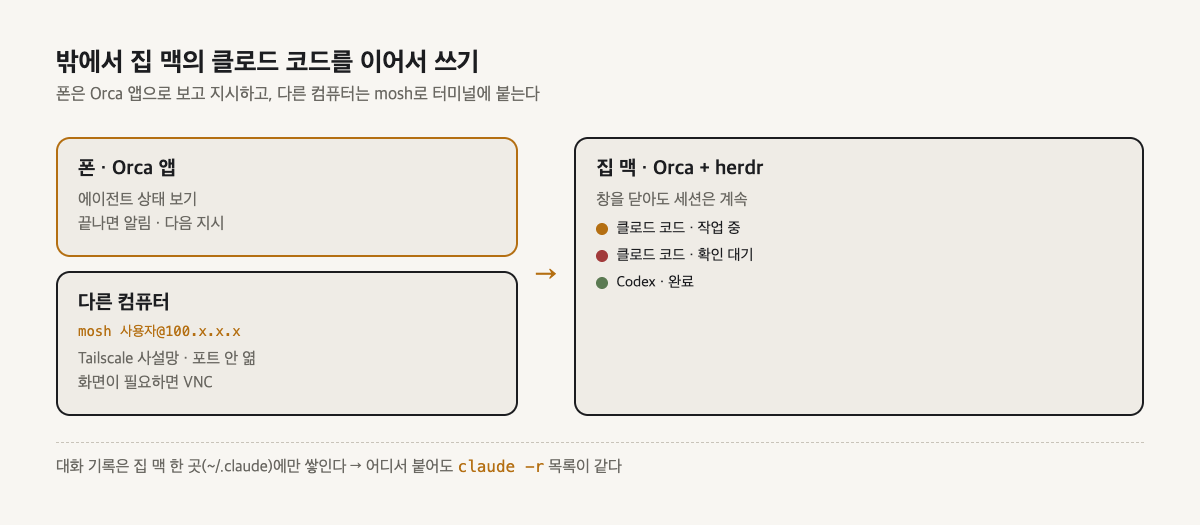
세 도구가 맡는 일
| 하는 일 | 도구 | 어디서 |
|---|---|---|
| 폰에서 에이전트 상태 보고 지시하기 | Orca | 폰 앱 + 집 맥 앱 |
| 작업 세션을 살려 두고 상태 표시하기 | herdr | 집 맥 |
| 다른 컴퓨터에서 터미널로 붙기 | mosh (+ Tailscale) | 다른 컴퓨터 → 집 맥 |
미리 준비할 것은 집 맥이 잠들지 않게 해 두는 것 하나입니다. 맥미니처럼 늘 켜 두는 데스크톱이라면 시스템 설정의 잠자기 옵션에서 자동 잠자기를 끕니다. 노트북은 덮으면 잠들기 때문에 이 구성의 집 컴퓨터로는 맞지 않습니다.
1. herdr로 세션을 살려 두기
터미널 창을 닫거나 접속이 끊기면 그 안에서 돌던 프로그램도 끝납니다. 그래서 클로드 코드는 터미널 관리 도구 안에서 띄웁니다. 예전에는 tmux를 썼고 지금은 herdr를 씁니다.
herdr는 tmux처럼 세션을 집 맥 쪽에 살려 두고, 나갔다가(detach) 다시 붙을(attach) 수 있습니다. tmux와 달리 창마다 클로드 코드나 Codex 같은 에이전트가 일하는 중인지, 확인을 기다리는지, 끝났는지를 사이드바에 표시해 줍니다. 창을 하나씩 열어 보지 않아도 어디부터 봐야 할지 알 수 있습니다.
설치는 공식 사이트 안내(Homebrew 또는 설치 스크립트)를 따릅니다. 자주 쓰는 명령은 많지 않습니다.
herdr                          # 지금 폴더의 세션에 붙기 (없으면 만듦)
herdr session attach 내-레포    # 특정 세션으로 바로 붙기
herdr agent list               # 에이전트 목록과 상태
조작 키는 tmux와 같이 ctrl+b를 먼저 누르고 한 키를 누르는 방식입니다. ctrl+b 뒤 q를 누르면 세션은 살려 둔 채 빠져나옵니다.
herdr와 tmux는 같이 쓰면 안 됩니다. 셸 설정에서 tmux를 자동 실행하게 해 두었다면 herdr가 에이전트 대신 tmux를 보게 되어 상태 표시가 안 되니, 둘 중 하나만 씁니다.
2. 폰은 Orca 앱으로 연동
폰의 작은 화면에서 터미널을 그대로 보면 글자가 작고 몇 줄 안 보입니다. 그래서 폰에서는 터미널 대신 Orca를 씁니다. Orca는 클로드 코드·Codex 같은 코딩 에이전트를 여러 개 띄워 관리하는 오픈소스(MIT) 데스크톱 앱이고, 폰 앱(iOS·안드로이드)이 따로 있습니다.
집 맥에 Orca를 설치합니다.
brew install --cask stablyai/orca/orca폰에 Orca 앱을 설치하고 집 맥의 Orca와 연동하면, 폰에서 에이전트가 무슨 일을 하고 있는지 보고, 작업이 끝나면 알림을 받고, 다음 지시를 보낼 수 있습니다. 폰은 집 맥의 Orca를 통해 보는 구조라서 집 맥에서 Orca가 켜져 있어야 합니다.
3. 다른 컴퓨터에서는 mosh로 붙기
노트북 같은 다른 컴퓨터에서 이어서 할 때는 터미널로 집 맥에 붙어 herdr 세션에 들어갑니다. 이때 ssh 대신 mosh를 씁니다.
ssh는 와이파이가 바뀌거나 노트북을 잠깐 덮으면 연결이 끊깁니다. mosh는 처음에 ssh로 로그인한 뒤 UDP 연결로 갈아타는 도구라서, 주소가 바뀌어도 알아서 다시 붙습니다. 글자를 칠 때도 서버 응답을 기다리지 않고 화면에 바로 표시해 줘서 느린 회선에서 체감 차이가 큽니다.
밖에서 집 맥에 접속할 때는 Tailscale을 씁니다. 두 컴퓨터에 Tailscale을 설치하고 같은 계정으로 로그인하면 집 와이파이 밖에서도 맥의 100.x 주소로 접속됩니다. 맥에서는 시스템 설정 → 일반 → 공유 → 원격 로그인을 켜 둡니다. 설치 순서는 Tailscale로 집 서버·맥·안드로이드 폰을 한 네트워크로 묶는 방법에 적었습니다.
mosh는 두 컴퓨터 모두에 설치합니다.
brew install mosh
mosh 사용자이름@100.x.x.x     # 접속하는 쪽에서
mosh는 UDP 60000~61000 포트를 씁니다. 공유기 포트를 열어야 할 것 같지만 Tailscale 사설망 안에서 접속하므로 따로 열 필요가 없습니다.
터미널보다 화면 전체가 필요할 때는 맥의 화면 공유(VNC)로 붙기도 하는데, 이것도 Tailscale 주소로 접속하면 됩니다.
‘mosh-server를 못 찾는다’가 뜰 때
처음 연결하면 이런 오류가 나올 수 있습니다.
zsh:1: command not found: mosh-server맥에 mosh를 설치했는데도 생기는 문제입니다. mosh는 ssh로 들어가서 mosh-server를 실행하는데, 이때 셸은 로그인 셸이 아니라서 ~/.zprofile을 읽지 않습니다. Homebrew 경로를 ~/.zprofile에만 적어 두었다면 mosh-server를 못 찾습니다.
경로를 어떤 셸에서든 읽는 ~/.zshenv에 넣으면 해결됩니다.
# ~/.zshenv
export PATH="/opt/homebrew/bin:$PATH"   # Apple Silicon 기준. Intel 맥은 /usr/local/bin
같은 원인으로 ssh로 명령을 던지면 docker나 git을 못 찾는 경우도 있습니다. 그 이야기는 ssh로 명령을 던지면 command not found가 나는 이유에 따로 적었습니다.
4. 대화 기록은 집 맥 한 곳에
클로드 코드는 대화 기록을 그 컴퓨터의 ~/.claude 아래에 저장합니다. 노트북과 맥에서 따로 실행하면 기록도 따로 쌓여서 다른 컴퓨터에서 하던 대화를 이어 갈 수 없습니다.
그래서 어느 기기에서든 클로드 코드를 그 기기에서 직접 실행하지 않고 집 맥에서 실행한 것에 붙습니다. 기록이 한 곳에만 쌓이니 어디서 붙든 claude -r로 지난 대화 목록이 똑같이 나옵니다.
해 보고 남은 한계
- 폰은 확인과 지시까지가 잘 맞습니다. 긴 코드를 읽거나 고치는 일은 여전히 책상 앞이 낫습니다.
- 집 맥이 꺼지거나 Orca가 닫혀 있으면 폰에서 볼 수 없습니다. 집 맥이 모든 작업의 중심이라 그 한 대가 멈추면 밖에서는 할 수 있는 게 없습니다.