KDE Connect와 scrcpy로 갤럭시를 맥에 연결하는 법
삼성 연동 앱이 없는 맥에서 갤럭시의 알림·클립보드·파일·폰 화면을 무료 도구 두 개로 붙이는 설치 순서와, 페어링이 안 될 때 확인할 곳을 적었습니다.
폰을 아이폰에서 갤럭시로 바꾸고 나서야 갤럭시와 맥이 서로 아무것도 안 붙는다는 걸 알았습니다. 삼성의 연동 앱(폰 링크)은 윈도우용만 있고 맥용은 없습니다. 폰 알림이 컴퓨터에 뜨고, 복사한 걸 이어 붙이고, 파일이 넘어가던 일이 전부 끊깁니다.
대부분은 무료 오픈소스 두 개로 다시 붙였습니다. 알림·클립보드·파일 공유는 KDE Connect, 폰 화면을 맥에 띄워 조작하는 건 scrcpy입니다. 둘 다 무료고, 맥에는 Homebrew로 설치합니다. 아래는 설치 순서와 막혔던 곳, 그리고 아이폰만큼 안 되는 부분입니다.
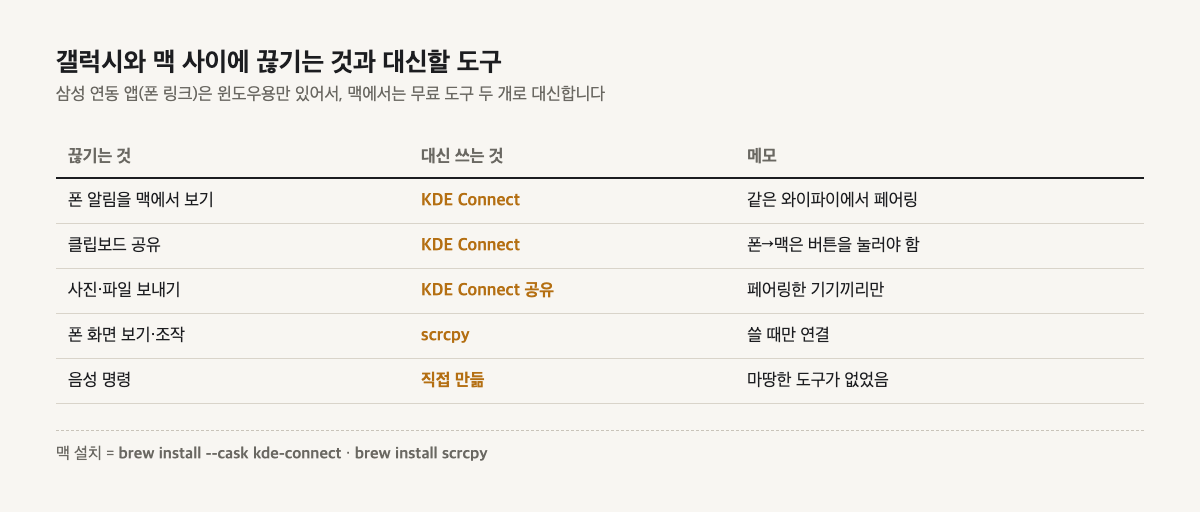
갤럭시와 맥 사이에 끊기는 것과 대신할 도구
| 끊기는 것 | 대신 쓰는 것 | 메모 |
|---|---|---|
| 폰 알림을 맥에서 보기 | KDE Connect | 같은 와이파이에서 페어링 |
| 클립보드 공유 | KDE Connect | 폰→맥은 버튼을 눌러야 함 |
| 사진·파일 보내기 | KDE Connect 공유 | 페어링한 기기끼리만 |
| 폰 화면 보기·조작 | scrcpy | 쓸 때만 연결 |
| 음성 명령 | 직접 만듦 | 마땅한 도구가 없었음 |
파일은 평소에는 폰 갤러리에서 공유 → KDE Connect → 맥을 고르는 식으로 보냅니다. 페어링한 기기끼리만 주고받으니 주변에 내 기기가 드러나지 않습니다.
KDE Connect 맥 설치와 갤럭시 페어링 순서
맥에서는 Homebrew로 설치하고 앱을 엽니다.
brew install --cask kde-connect
open -a "KDE Connect"
갤럭시에서는 Play 스토어에서 KDE Connect를 설치합니다. 그다음 순서는 이렇습니다.
- 폰과 맥을 같은 와이파이에 연결합니다.
- 폰의 KDE Connect 앱에서 맥을 고르고 페어링을 요청합니다.
- 맥의 KDE Connect 창에서 요청을 수락합니다.
- 양쪽 플러그인 설정에서 클립보드 동기화를 켭니다.
페어링이 시간 초과로 끝날 때
여기서 두 번 막혔습니다. 둘 다 페어링 요청이 시간 초과로 끝납니다.
- 로컬 네트워크 권한: 맥 시스템 설정 > 개인정보 보호 및 보안 > 로컬 네트워크에서 KDE Connect를 켜야 합니다. 꺼져 있으면 페어링이 되지 않습니다.
- 맥 창을 띄워둘 것: 백그라운드에서만 돌고 있으면 수락 버튼이 보이지 않습니다. KDE Connect 창을 화면에 띄운 채로 폰에서 요청해야 수락할 수 있습니다.
갤럭시에서 맥으로 클립보드가 자동으로 안 넘어가는 이유
KDE Connect를 붙여도 클립보드는 한쪽 방향만 자동입니다.
- 맥 → 폰: 맥에서 복사하면 폰 클립보드에 바로 들어옵니다.
- 폰 → 맥: 폰에서 복사한 뒤 KDE Connect의 “클립보드 보내기” 버튼을 눌러야 넘어갑니다.
KDE Connect 문제가 아니라 안드로이드 10부터 백그라운드 앱이 클립보드를 읽지 못하게 바뀌었기 때문입니다. 다른 앱을 쓰거나 직접 만들어도 같은 제약을 받습니다. 아이폰과 맥 사이의 유니버설 클립보드처럼 양쪽 다 자동이 되지는 않습니다.
scrcpy로 맥에서 갤럭시 화면 조작하기
scrcpy는 USB나 네트워크로 연결한 안드로이드 기기의 화면을 컴퓨터 창에 띄우고, 컴퓨터 키보드와 마우스로 조작하게 해 주는 도구입니다. 폰에 앱을 따로 깔거나 루팅할 필요가 없고, 안드로이드 5.0 이상이면 됩니다(scrcpy 공식 저장소). 맥 키보드로 카톡 답장을 칠 수 있어서, 폰이 방 건너에 있어도 됩니다.
맥 설치는 두 줄입니다. adb가 없으면 두 번째 줄도 실행합니다.
brew install scrcpy
brew install --cask android-platform-tools
scrcpy는 adb 연결이 있어야 뜨기 때문에, 평소에는 꺼두고 쓸 때만 연결합니다.
USB로 연결할 때
- 설정 > 휴대전화 정보 > 소프트웨어 정보에서 빌드번호를 7번 눌러 개발자 옵션을 켭니다.
- 개발자 옵션에서 USB 디버깅을 켭니다.
- 케이블을 꽂고 맥 터미널에서
scrcpy를 실행합니다.
무선 디버깅으로 연결할 때
안드로이드 11부터는 케이블 없이 무선 디버깅으로 연결할 수 있습니다. 개발자 옵션 > 무선 디버깅을 켜고, 그 안의 “페어링 코드로 기기 페어링”을 누르면 IP:포트와 6자리 코드가 나옵니다.
adb pair <페어링 화면의 IP:포트>      # 6자리 코드 입력
adb connect <무선 디버깅 메인 화면의 IP:포트>
adb devices                           # 폰이 device 로 뜨면 성공
scrcpy
페어링용 IP:포트와 연결용 IP:포트는 다릅니다. adb pair가 성공한 뒤에는 페어링 화면이 아니라 무선 디버깅 메인 화면 위쪽에 있는 IP:포트로 adb connect를 해야 합니다.
갤럭시에서 무선 디버깅이 회색으로 막혀 있을 때
무선 디버깅 스위치가 비활성이고 “자동 차단에서 차단함”이라고 나오면 삼성의 자동 차단(Auto Blocker) 때문입니다. 설정 > 보안 및 개인정보 보호 > 자동 차단을 끄면 켜집니다. 무선 디버깅을 쓰는 동안은 꺼둬야 하고, 다 쓰면 다시 켜도 됩니다.
폰과 맥이 다른 네트워크에 있을 때
무선 디버깅은 폰과 맥이 같은 네트워크에 있어야 합니다. 폰은 집에 있고 맥은 사무실에 있으면 USB도, 같은 와이파이 연결도 안 됩니다.
이때는 Tailscale로 두 기기를 같은 가상 네트워크에 넣고, Tailscale이 준 100.x 주소로 adb pair·adb connect를 하면 됩니다. 이렇게 사무실 맥에서 집에 있는 폰에 앱을 설치하고 다시 빌드했습니다. Tailscale 설정은 흩어진 기기를 Tailscale로 하나의 네트워크에 묶은 글에 따로 적었습니다.
연결이 안 될 때 확인할 곳
| 증상 | 확인할 것 |
|---|---|
| KDE Connect 페어링 시간 초과 | 맥 로컬 네트워크 권한, 맥 창 띄웠는지 |
| 폰→맥 클립보드 안 넘어옴 | ”클립보드 보내기” 버튼 (자동 아님) |
adb connect 실패 | 페어링용/연결용 포트 혼동, 같은 와이파이인지 |
| 무선 디버깅 스위치 회색 | 삼성 자동 차단 끄기 |
음성 명령은 직접 만들었습니다
“시리야”처럼 폰에 말해서 맥을 움직이는 건 마땅한 도구가 없었습니다. 그래서 폰과 맥 사이에 작은 서버를 두고, 받아쓴 말을 맥으로 넘기는 구조를 직접 만들었습니다. 폰에 “디스크 용량 확인해줘”라고 말하면 집에 있는 맥이 확인해서 “431GB 남음” 같은 답을 이어폰으로 읽어줍니다. 구성과 막혔던 곳은 폰에 말하면 집 맥이 일하는 음성비서 구성 글에 있습니다.
아이폰만큼 안 되는 것
- Handoff(앱 이어서 하기): 1:1로 대신할 것이 없습니다. 브라우저 탭은 크롬 동기화, 문서는 클라우드로 대부분 해결돼서 불편이 크지는 않습니다.
- 버즈 자동 전환에 맥 포함: 삼성 기기끼리만 됩니다.
- 클립보드 양방향 자동: 앞에서 적은 안드로이드 제약 때문에 폰→맥은 버튼을 눌러야 합니다.
- scrcpy 상시 연결: adb 연결이 필요해서 매번 연결하고 씁니다.
아이폰 때만큼 매끄럽지는 않지만, 매일 쓰는 연결은 이 정도로 충분했습니다.